Neue Buchungsmaske - Zahlungseingang von Beiträgen
Werden Beiträge von Mitgliedern überwiesen oder nachträglich durch eine einzelne Lastschrift eingezogen, dann klicken Sie in der Buchungskontrolle auf den Kontoumsatz doppelt oder haken diesen an und klicken auf "Anzeigen". Danach öffnet sich die neue Buchungsmaske und zeigt zu dem Kontoumsatz idealerweise bereits die fertige Buchung an.
Ideal-Zustand beim Verbuchen einer Beitragszahlung durch Überweisung:
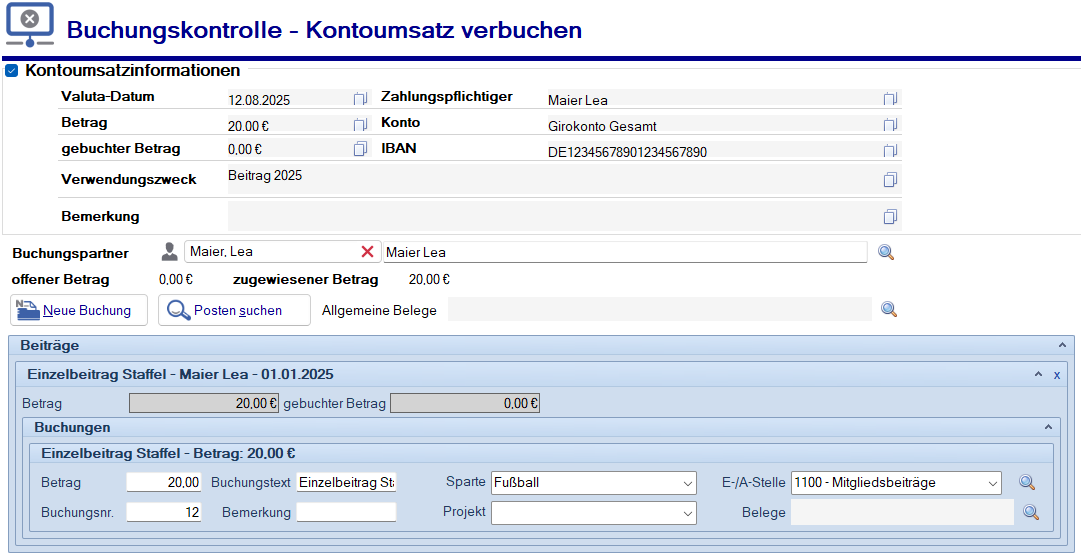
Hier stimmte alles, der Name des Buchungspartners konnte einem bestimmten Mitglied zugeordnet werden und der Beitrag wurde anhand des Verwendungszwecks und dem Betrag erkannt. Sie müssen lediglich noch unten auf "Verbuchen und zurück" klicken. Die Buchung ist gemacht und in der Buchungskontrolle ist dieser Zahlungseingang nicht mehr enthalten. Sollte zusätzlich eine Beitragsrechnung für das Mitglied erstellt worden sein, gilt auch diese nun als bezahlt.
Zustand, wenn keine Mitglied erkannt wird:
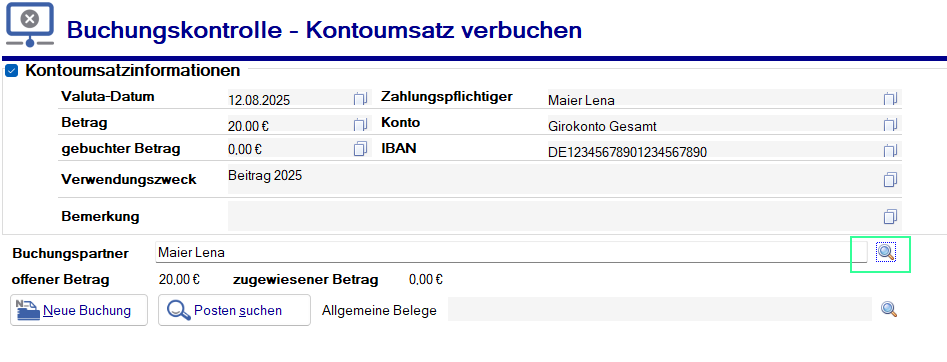
Wie Sie sehen, wird im Gegensatz zum vorherigen Idealzustand keine Buchung angeboten. Hier stimmte der Name des Buchungspartners nicht mit dem Mitglied überein und konnte daher keinem bestimmten Mitglied zugeordnet werden. Das erkennen Sie daran, dass kein Mitgliedsname vor dem von der Bank übergebenen Buchungspartner steht, sondern nur dieser eine. In dem Fall klicken Sie auf die Lupe rechts, um die Buchungspartnerauswahl zu öffnen.
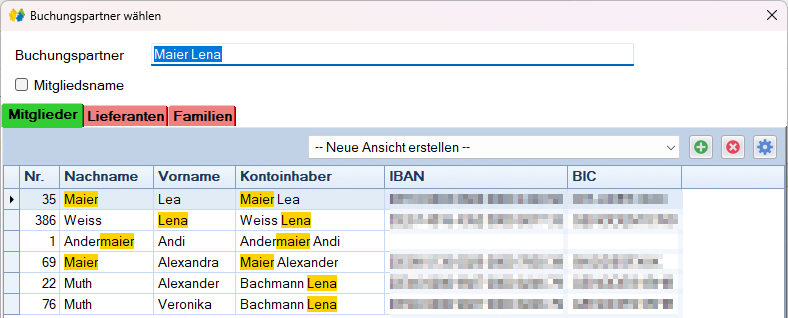
In der Übersicht sind nun alle Mitglieder aufgeführt, zu denen der Buchungspartner passen könnte. Manchmal passt das Ergebnis der Suche nicht, dann sollten Sie den Suchbegriff im Feld Buchungspartner anpassen, um das Mitglied zu finden. Sie markieren das Mitglied und klicken unten auf "Übernehmen".
Nun werden Ihnen rechts in der Schnellauswahl die dem Mitglied zugeordneten offenen Posten angezeigt:
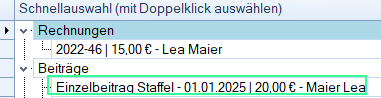
Wählen Sie den gewünschten Beitrag per Doppelklick aus und dann wird der Beitrags-Posten wie im Idealzustand zum Verbuchen angeboten. Sie müssen nun noch unten auf "Verbuchen und zurück" klicken. Die Buchung ist anschließend gemacht und in der Buchungskontrolle ist dieser Zahlungseingang nicht mehr enthalten. Sollte zusätzlich eine Beitragsrechnung für das Mitglied erstellt worden sein, gilt auch diese nun ebenso als bezahlt.
Aktionsleiste (am unteren Bildschirmrand)
 |
|
| Schaltfläche | Funktionsbeschreibung |
|---|---|
| Verbuchen und zurück | Verbucht den Kontoumsatz und kehrt zurück zur Buchungskontrolle |
| Verbuchen und Ergebnis | Verbucht den Kontoumsatz und zeigt eine Ergbnisliste der Buchung(en). Wählen Sie diese Option, um eine Spendequittung oder einen Eigenbeleg zur Buchung zu erstellen. |
| Schließen | Schließt den Menüpunkt oder den gerade bearbeiteten Datensatz. Es erscheint gegebenenfalls eine Sicherheitsabfrage, ob geänderte Daten gespeichert werden sollen. |
Weitere Videos und Wiki-Einträge zur neuen Buchungsmaske.
| Kurzbeschreibung Videoinhalt | Link zum Video | Wiki-Eintrag |
|---|---|---|
| Der erste Überblick über die neue Buchungskontrolle (4:23 Minuten) | http://support.netxp-verein.de//Videoportal?videocategoryid=5243 | Zurück zur Anleitung Buchungsmaske |
| Zahlungseingang von Beiträgen mit der neuen Buchungsmaske verbuchen (3:37 Minuten) | http://support.netxp-verein.de//Videoportal?videocategoryid=5245 | siehe oben |
| Zahlungseingang von Ausgangsrechnungen buchen (4:08 Minuten) | http://support.netxp-verein.de//Videoportal?videocategoryid=5249 | Folgt in Kürze |
| Kontoumsätze mit offenen Posten verbuchen (2:47 Minuten) | http://support.netxp-verein.de//Videoportal?videocategoryid=5251 | Folgt in Kürze |
| Schnell buchen mit den Buchungsmustern (4:57 Minuten) | http://support.netxp-verein.de//Videoportal?videocategoryid=5253 | Folgt in Kürze |
| Kontoumsätze mit Buchungsvorschlägen buchen (4:14 Minuten) | http://support.netxp-verein.de//Videoportal?videocategoryid=5255 | Folgt in Kürze |
| Spenden verbuchen und direkt Spendenquittung erstellen (5:08 Minuten) | http://support.netxp-verein.de//Videoportal?videocategoryid=5257 | Folgt in Kürze |
| Lastschrift-Rückläufer verbuchen (5:03 Minuten) | http://support.netxp-verein.de//Videoportal?videocategoryid=5259 | Folgt in Kürze |
| Neue Buchungen erstellen - wenn keiner der vorherigen Punkte zutrifft (6:02) | http://support.netxp-verein.de//Videoportal?videocategoryid=5261 | Folgt in Kürze |
| Mitgliedskonten bei Überzahlung bebuchen (4:39 Minuten) | http://support.netxp-verein.de//Videoportal?videocategoryid=5263 | Folgt in Kürze |