Buchungskontrolle - Die neue Buchungsmaske
Unsere neue Buchungsmaske hat einige zusätzliche Funktionen zur bisherigen zu bieten. Wir zeigen mit dieser Video-Serie (auf jedem Video geht es rechts unten zum nächsten Thema) und einem begleitenden Wiki-Eintrag wie diese zu handhaben sind:
| Kurzbeschreibung Videoinhalt | Link zum Video | Wiki-Eintrag |
|---|---|---|
| Der erste Überblick über die neue Buchungskontrolle (4:23 Minuten) | http://support.netxp-verein.de//Videoportal?videocategoryid=5243 | Anleitung beginnt unterhalb |
| Zahlungseingang von Beiträgen mit der neuen Buchungsmaske verbuchen (3:37 Minuten) | http://support.netxp-verein.de//Videoportal?videocategoryid=5245 | Zahlungseingang Beitrag buchen |
| Zahlungseingang von Ausgangsrechnungen buchen (4:08 Minuten) | http://support.netxp-verein.de//Videoportal?videocategoryid=5249 | Folgt in Kürze |
| Kontoumsätze mit offenen Posten verbuchen (2:47 Minuten) | http://support.netxp-verein.de//Videoportal?videocategoryid=5251 | Folgt in Kürze |
| Schnell buchen mit den Buchungsmustern (4:57 Minuten) | http://support.netxp-verein.de//Videoportal?videocategoryid=5253 | Folgt in Kürze |
| Kontoumsätze mit Buchungsvorschlägen buchen (4:14 Minuten) | http://support.netxp-verein.de//Videoportal?videocategoryid=5255 | Folgt in Kürze |
| Spenden verbuchen und direkt Spendenquittung erstellen (5:08 Minuten) | http://support.netxp-verein.de//Videoportal?videocategoryid=5257 | Folgt in Kürze |
| Lastschrift-Rückläufer verbuchen (5:03 Minuten) | http://support.netxp-verein.de//Videoportal?videocategoryid=5259 | Folgt in Kürze |
| Neue Buchungen erstellen - wenn keiner der vorherigen Punkte zutrifft (6:02) | http://support.netxp-verein.de//Videoportal?videocategoryid=5261 | Folgt in Kürze |
| Mitgliedskonten bei Überzahlung bebuchen (4:39 Minuten) | http://support.netxp-verein.de//Videoportal?videocategoryid=5263 | Folgt in Kürze |
Neue Buchungsmaske - Aufbau (Zustand vor Buchung)
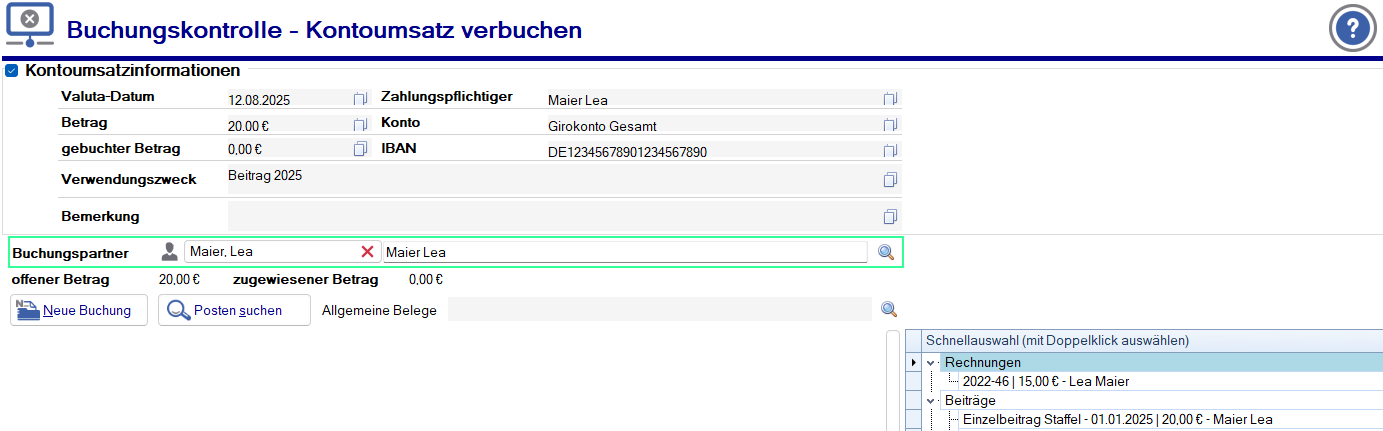
Kontoumsatzinformationen:
Oben sehen Sie, wenn Sie das Häkchen bei "Kontoumsatzinformationen" gesetzt haben Details, die beim Abruf der Umsätze Ihrer Bank übermittelt wurden:
- Valuta-Datum (Datum der Wertstellung bei der Bank)
- Zahlungsempfänger (Bei Zahlungseingang der Zahler)
- Betrag
- Konto (Ihr Konto, auf dem die Zahlung einging oder von dem die Zahlung geleistet wurde)
- zusätzlich der bereits gebuchten Betrag (in der Regel 0,00 €, außer es wurde bereits eine Teilbuchung vorgenommen)
- IBAN des Zahlungsempfängers oder Zahlungspflichten (außer bei Kassenbuchumsätzen)
- Verwendungszweck (Bei Zahlungseingang vom Überweiser, bei Lastschriften ober Zahlungsausgängen der von Ihnen angegebene Verwendungszweck)
- Bemerkungen: Meist leer, jedoch Möglichkeit zur Ergänzung unter "Buchungen - Kontoumsätze" oder im künftigen Kassenbuch.
Buchungspartner und Mitgliedserkennung - Das zentrale Element der neuen Buchungsmaske:
Wird durch den Buchungspartner des Kontoumsatzes ein Mitglied oder ein Lieferant erkannt, wird diese Angabe durch das System automatisch eingefügt. Entsprechend dieser Zuordnung werden auch in der Schnellauswahl zum augewählten Mitglied passende Posten zum Verbuchen angezeigt. Falls keine Zuordnung möglich ist steht nur der von der Bank übermittelte Buchungspartner in der Zeile. Über das Lupensymbol können Sie nach dem gesuchten Mitglied oder Lieferanten suchen (siehe unten "Buchungspartnersuche bedienen")
Buchungsoptionen und Schnellauswahl:
Folgende Elemente dienen als Hilfen und Werkzeuge zum Verbuchen:
offener Betrag: Der Betrag, der vom Gesamtumsatz noch zu verbuchen ist. Bei Splitbuchungen ändert er sich mit jeder unterhalb aufgelisteten Buchung bis der Umsatz vollständig verbucht wurde.
zugewiesener Betrag Der bereits verbuchte Betrag des Gesamtumsatzes, der bereit verbucht wurde (ändert sich ebenfalls mit jeder unterhalb aufgelisteten Buchung)
Button "Neue Buchung": Damit erzeugen Sie eine neue Buchung, wenn kein offener Posten vorliegt bzw, in der Schnellauswahl nichts angezeigt wird.
Button "Posten suchen": Hier öffnen Sie eine Suchmaske, um gezielt nach Beitragsposten, Rechnungen, usw. zu suchen, denen die Buchung zugeordnet werden soll.
Schnellauswahl: Ein Liste aller zum gefunden Mitglied oder Umsatz passenden Posten oder Buchungsmuster. Den passenden Posten klicken Sie doppelt an und dieser wird dann in die Buchungsfläche links daneben für die finale Verbuchung übertragen.
Buchungspartnersuche bedienen:
Falls nur der Buchungspartner aus dem Kontoumsatz ohne Zuordnung zu einem Mitglied, Lieferanten oder Familie angegeben ist, dann kann mit Enter oder der Such-Lupe ein Fenster zur Auswahl eines Mitglieds, eine Lieferanten und einer Familie geöffnet werden.
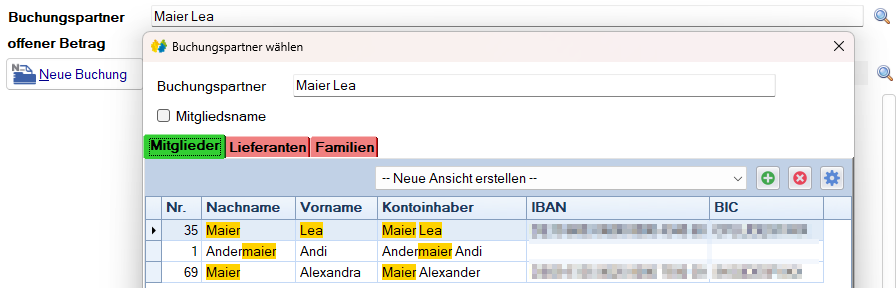
Wählen Sie das Mitglied oder den Lieferanten aus, zu dem die Zahlung gehört und klicken Sie auf Übernehmen.
Häufige Gründe, warum ein Buchungspartner nicht gefunden wird:
- Schreibweise des Namens stimmt nicht mit dem beim Mitglied überein - häufig bei ä, ö, oder ü.
- Eine andere Person zahlt für das Mitglied, z.B. Mutter, die nicht im Verein ist und dies geht aus dem Verwendungszweck aber hervor.
- Lieferant hat anderen Kontoinhabereintrag als der bekannte Firmenname.
Aktionsleiste (am unteren Bildschirmrand)
 |
|
| Schaltfläche | Funktionsbeschreibung |
|---|---|
| Verbuchen und zurück | Verbucht den Kontoumsatz und kehrt zurück zur Buchungskontrolle |
| Verbuchen und Ergebnis | Verbucht den Kontoumsatz und zeigt eine Ergbnisliste der Buchung(en). Wählen Sie diese Option, um eine Spendequittung oder einen Eigenbeleg zur Buchung zu erstellen. |
| Schließen | Schließt den Menüpunkt oder den gerade bearbeiteten Datensatz. Es erscheint gegebenenfalls eine Sicherheitsabfrage, ob geänderte Daten gespeichert werden sollen. |
Die bisherige Buchungskontrolle nochmal aufrufen:
Die neue Buchungskontrolle ist fertig und alle Ihre Vorgänge lassen sich damit verbuchen. Falls es einmal mit der neuen Buchungsmaske nicht klappt, besteht immer noch die Möglichkeit die alte Maske für einen Vorgang nochmal manuell zu öffnen.
Markieren Sie dazu den Posten in der Liste der noch zu verbuchenden Kontoumsätze, den Sie mit der bisherigen Maske verbuchen möchten und klicken Sie darauf mit der rechten Maustaste:
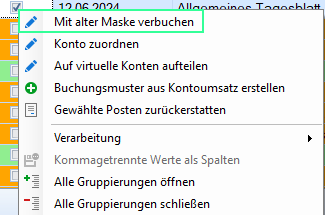
Dann öffnet sich für diese Buchung nochmal die bisherige Umgebung - solange bis die letzten offenen Punkte auf unserer Liste der Nacharbeiten abgearbeitet sind und die alte Buchungsmaske endgültig abgeschaltet wird.